使用和管理素材
想给应用换上自己的图片、背景音乐或角色模型,可以先把文件加入素材库,再告诉 AI 把它用在哪里。
打开素材库
在首页或项目对话的输入框旁点击 “素材库”。主要分为:
- 品牌资源:浏览平台提供的资源;使用前可查看详情,了解适用背景与限制。
- 我的素材:上传和管理自己的素材,也可以在这里找到 AI 生成的图片。
选择类型,再按名称搜索,或使用页面提供的用途、风格、场景筛选。没有结果时,先清除部分筛选条件。
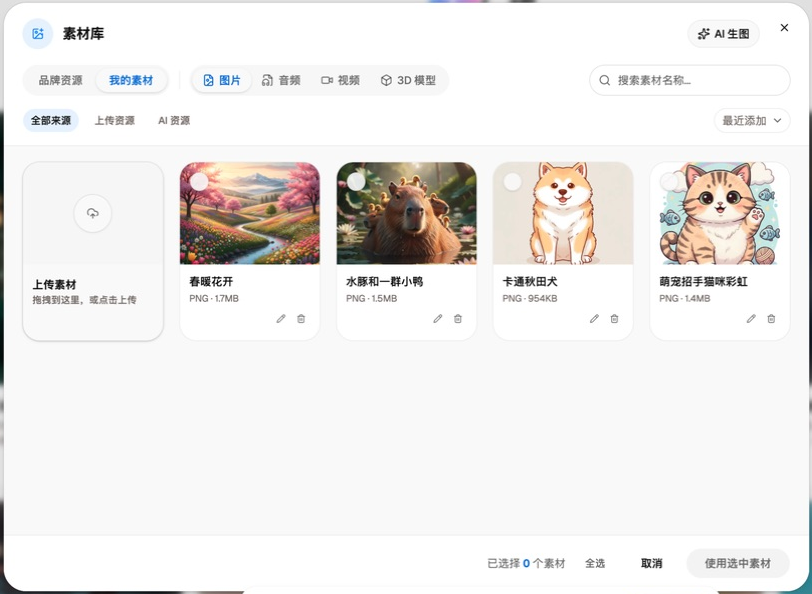
“我的素材”页可上传文件、筛选资源,并选中素材用于创作。
把素材用到应用里
- 找到需要的素材,先预览确认内容。
- 勾选素材,点击 “使用选中素材”。
- 返回输入框,确认素材已加入。
- 在文字中说明用途,然后发送需求。
例如:
把这张图片作为首页背景,保持文字清晰。把这段音频作为背景音乐,并增加一个开关,默认不自动播放。
选中素材不等于已经修改应用。 需要把素材和用途一起发送,待本轮修改完成后,再到预览中检查。
素材库里没有合适的图片怎么办?
可以直接在项目对话中,让 AI 在制作应用时生成需要的图片。说明图片的内容、风格、数量和使用位置,例如:
素材库里没有合适的图片,请生成 3 张暖色手绘风的甜品图片,分别用于首页的蛋糕、面包和饮品分类卡片,并放到对应位置。
需要生成的图片超过 6 张时,AI 会先向你确认。看到确认提示后,核对需求再回复;等待确认不代表生成卡住了。
小红书小工具生成图片的注意事项
小红书小工具有包大小限制,图片会占用包内空间。因此,在生成图片时,AI 会让你作出选择。请阅读对话中的说明和选项,根据实际需要选择后继续。
建议先明确哪些页面确实需要图片,优先满足核心页面的使用需求。
如果想先单独生成图片、挑选后再用于应用,也可以使用素材库中的 “AI 生图”,操作见用 AI 生成图片。
上传自己的素材
- 进入 “我的素材”,选择相应类型,点击 “上传素材”。
- 选择文件或拖入文件。可以多选,也可以继续添加。
- 检查每个文件的名称;描述可以补充内容、风格和使用场景。
- 点击 “确认上传”,等待结果。
- 回到素材列表,勾选需要使用的文件。
Mac 可按住 Command、Windows 可按住 Ctrl 多选文件,Shift 可连续选择。部分文件上传失败时,只处理页面保留的失败项,已成功的文件不用重新上传。
文件类型
| 类型 | 上传时可选择的常见格式 |
|---|---|
| 图片 | PNG、JPEG、WebP、GIF |
| 音频 | MP3、WAV、AAC、OGG、WebM |
| 视频 | MP4、MOV、WebM |
| 3D 模型 | 单文件 GLB |
当前素材库提供图片、音频、视频和 3D 模型四类。文件大小是否符合要求,以当前上传页校验结果为准。素材库的格式规则不代表聊天附件入口也支持相同文件。
修改名称与删除
在自己的素材操作菜单中选择 “编辑素材”,完善名称、分类、描述或标签,保存后方便下次查找。
选择 “删除素材” 后,需要在弹窗确认。删除会把素材从“我的素材”移除,不会删除已经发送的历史消息;这也不等于自动删除应用中已经使用的内容。若要替换应用里的图片,请继续在项目对话中说明。
使用 3D 模型
在 “3D 模型” 分类中上传或选择 .glb 文件。点击 “预览模型” 可以旋转、缩放;模型带有可播放动画时,可以播放或暂停。
上传要求:
- GLB 2.0 单文件,大小不超过 50 MiB(页面标为 50MB)。
- 贴图等资源需要放在模型文件内部,不能依赖额外文件。
- 不支持 GLTF、多文件 ZIP,或 Draco、KTX2、Meshopt 压缩。
如果不了解模型导出设置,把报错发给提供模型的人,按要求重新导出即可。这里提供预览与引用,不提供 3D 模型生成、骨骼编辑或自动换装。
常见问题
- 上传成功但应用没变化:回到素材列表勾选,加入输入框,再描述用途并发送。
- 素材找不到:检查所在分类、来源和筛选条件,尝试用名称搜索。
- 模型加载失败:先确认格式和文件大小,再检查网络;持续失败时提交文件类型和报错截图。
需要新图片?阅读 AI 生图。