实时预览和调试指南
袋马生成应用时,会在项目详情页展示生成进度、消息记录和预览区域。预览不是最终发布,它的作用是帮助你尽早确认页面和交互是否符合预期。
这篇指南说明如何查看生成结果,以及如何把发现的问题变成下一轮清晰的修改指令。
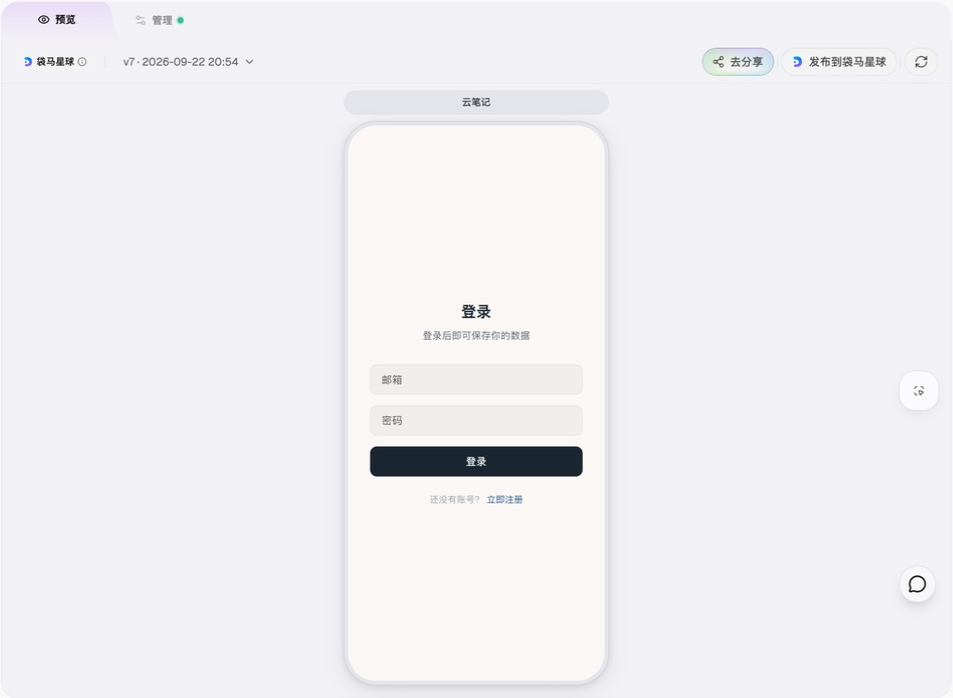
项目右侧的“预览”工作区提供版本选择、刷新和效果查看。
先看生成状态
在项目详情页,通常可以看到当前会话状态和 AI 处理过程。常见状态包括:
- 准备中:正在理解需求或准备生成环境。
- 运行中:AI 正在生成或修改应用。
- 已完成:当前轮次处理完成,可以查看结果并继续迭代。
- 失败:当前轮次没有成功完成,需要根据错误信息或实际现象重新描述问题。
如果还在运行中,建议先等待当前轮次结束,再继续发送下一条修改需求。
选择版本与预览方式
生成完成后,在预览区的“版本”中选择要检查的版本。历史版本可以帮助你对比效果,但切换预览不会直接回滚应用代码或业务数据。
- 网页类预览可刷新后重新检查。
- 移动端预览按页面提供的“开始预览”“停止预览”“重新预览”操作;设备准备期间需要等待。
- 微信真机体验见微信扫码试用。
构建 Android 安装包时,默认使用顶部版本下拉中选中的版本,也可以选择历史版本重新打包。开始构建前,请核对发布面板中的“构建版本”提示:如果所选版本未记录代码版本,面板会提示“将按分支最新代码构建”,此时打包的是最新代码,不是所选历史版本。已经开始的构建不会随你切换预览而改变。
选中预览区域再修改
在支持选区的网页预览中,点击预览工具的 “选区”,再点击要修改的区域。选中后会弹出 “描述你想怎么改” 窗口,在窗口内填写具体要求,例如“只调整选中卡片的背景色,其他卡片保持不变”。
点击 “确认修改” 会直接把要求发送给 AI,开始本轮修改;不需要修改时点击“取消”。对话正在处理时,需要等待后再确认。
没有选区入口或按钮不可用时,可以在项目对话中用截图和“页面位置 + 希望改变的内容”描述问题。
预览时重点检查什么
建议按下面顺序检查:
1. 页面是否齐全
确认你要求的首页、详情页、表单页、设置页等是否出现。若缺少页面,可以直接指出:
现在缺少历史记录页,请新增一个历史记录页,按日期倒序展示所有记录。
2. 核心流程是否能走通
不要只看页面是否漂亮,还要看用户能否完成关键操作。例如:
- 能否新增一条记录。
- 能否从列表进入详情。
- 表单提交后是否有提示。
- 空列表时是否有友好的空状态。
3. 数据字段是否完整
如果你在需求里提到金额、日期、分类、备注等字段,预览时要确认这些字段是否都出现。
4. 文案是否适合真实用户
AI 生成的默认文案可能偏通用。你可以让它改得更符合你的产品语气:
把首页空状态文案改得更温和一些,引导用户点击“新增记录”开始使用。
5. 移动端观感是否合适
如果目标是小程序或移动应用,重点检查:
- 按钮是否足够明显。
- 页面内容是否拥挤。
- 底部导航是否清晰。
- 表单在手机宽度下是否容易填写。
如何描述预览中发现的问题
推荐使用“现象 + 位置 + 期望”的结构。
现象:首页的统计卡片太小,用户不容易看到本月总支出。
位置:首页顶部区域。
期望:把统计卡片放大,展示本月收入、本月支出和结余三个数字,使用浅蓝色背景。
这种写法比“首页不好看”更容易被 AI 理解和执行。
生成失败或结果异常怎么办
先区分当前状态,不要直接把所有错误都当成需求过大。
| 现象 | 先做什么 |
|---|---|
| 等待确认 | 查看对话中的提问或确认卡片,回复后继续 |
| 长时间没有进度 | 重新打开项目查看状态,避免连续重复提交 |
| 白屏、加载失败 | 确认选中了已生成的版本,再刷新预览 |
| 构建失败且有“一键修复” | 按入口发起修复,结束后按提示重新构建 |
| 缺少图标、证书或账号材料 | 按发布面板补齐材料,不要只重复生成页面 |
| 功能结果不符合需求 | 在原项目中说明位置、现象和期望 |
复杂需求可以拆成多轮处理,但若已有明确报错,应优先保留并反馈错误。仍不能解决时,通过问题反馈提交项目链接和截图。若同时对扣分有疑问,附上对应积分记录。
预览不是审核上线
预览用于确认生成结果,不等于已经正式发布。发布微信小程序前,还需要完成小程序账号、授权、认证、备案和发布流程。具体步骤请参考 发布微信小程序。