发布 iOS 应用
本文介绍如何将袋马 AI 生成的应用发布到 iOS 平台。袋马会代你完成证书申请、Bundle ID 注册、构建打包、上传 App Store Connect 与苹果处理确认等技术环节;上传完成后的 TestFlight 测试群组创建、测试者添加与 App Store 上架,需要你按本文指引在 App Store Connect 上手动操作。
整体流程
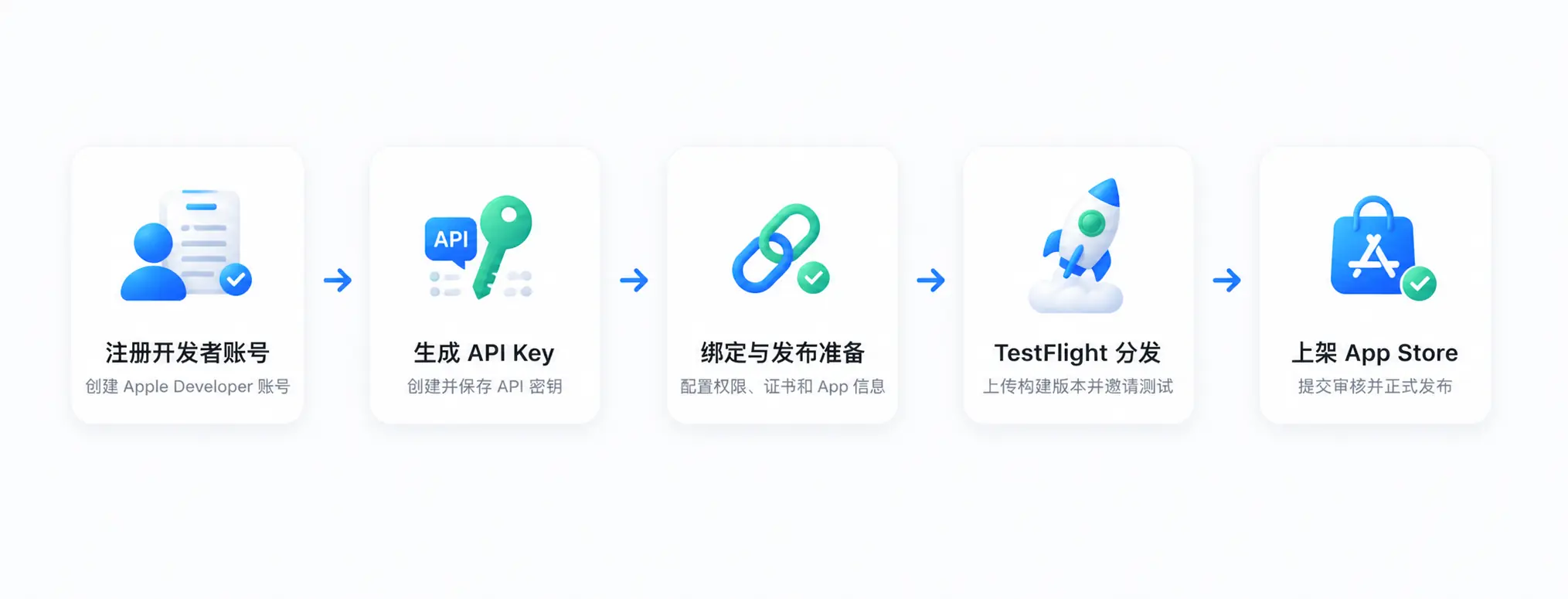
- 注册 Apple 开发者账号(一次性,审核约 1~2 天)
- 生成 App Store Connect API Key(一次性,约 3 分钟)
- 在袋马绑定账号并完成发布准备(自动,约 1 分钟)
- 在 App Store Connect 手动创建 App 记录(一次性,约 1 分钟)
- 构建上传与苹果处理(自动,构建约 10 分钟,苹果处理 5~30 分钟),完成后在 App Store Connect 手动完成 TestFlight 分发
- 提交 App Store 正式上架(可选,苹果审核约 1~3 天,见下方详细步骤)
前五步完成后应用即可通过 TestFlight 邀请测试;第六步是面向所有用户的正式发布,两者共用同一个构建包,不需要重新打包。首次发布全程约需 1~2 天(主要是开发者账号审核),之后每次发布新版本只需点一次「再次发布」。
第一步:注册 Apple 开发者账号
发布 iOS 应用必须拥有 Apple 开发者计划(Apple Developer Program)会员资格。
1. 选择账号类型
| 类型 | 费用 | 条件 | 适用场景 |
|---|---|---|---|
| 个人账号 | ¥688/年 | 满 18 周岁 + 支持双重认证的 Apple ID | 个人开发者,App 以个人名字署名 |
| 公司账号 | ¥688/年 | 营业执照 + 邓白氏编码(D-U-N-S) | 企业,App 以公司名义署名 |
个人账号注册最快,当天即可通过;公司账号需要先申请邓白氏编码(免费,约 1~2 周),建议尽早启动。
2. 注册步骤
- 打开 Apple Developer,用你的 Apple ID 登录(没有则先注册并开启双重认证)
- 点击「Enroll / 注册」,按提示填写个人或公司信息
- 支付年费(支持支付宝/银行卡)
- 等待苹果审核,通过后会收到确认邮件,通常 1~2 天
第二步:生成 API Key
袋马通过 App Store Connect API 代你完成证书与发布操作,需要你生成一个 API 密钥。
1. 生成步骤
- 打开 App Store Connect,用开发者账号登录
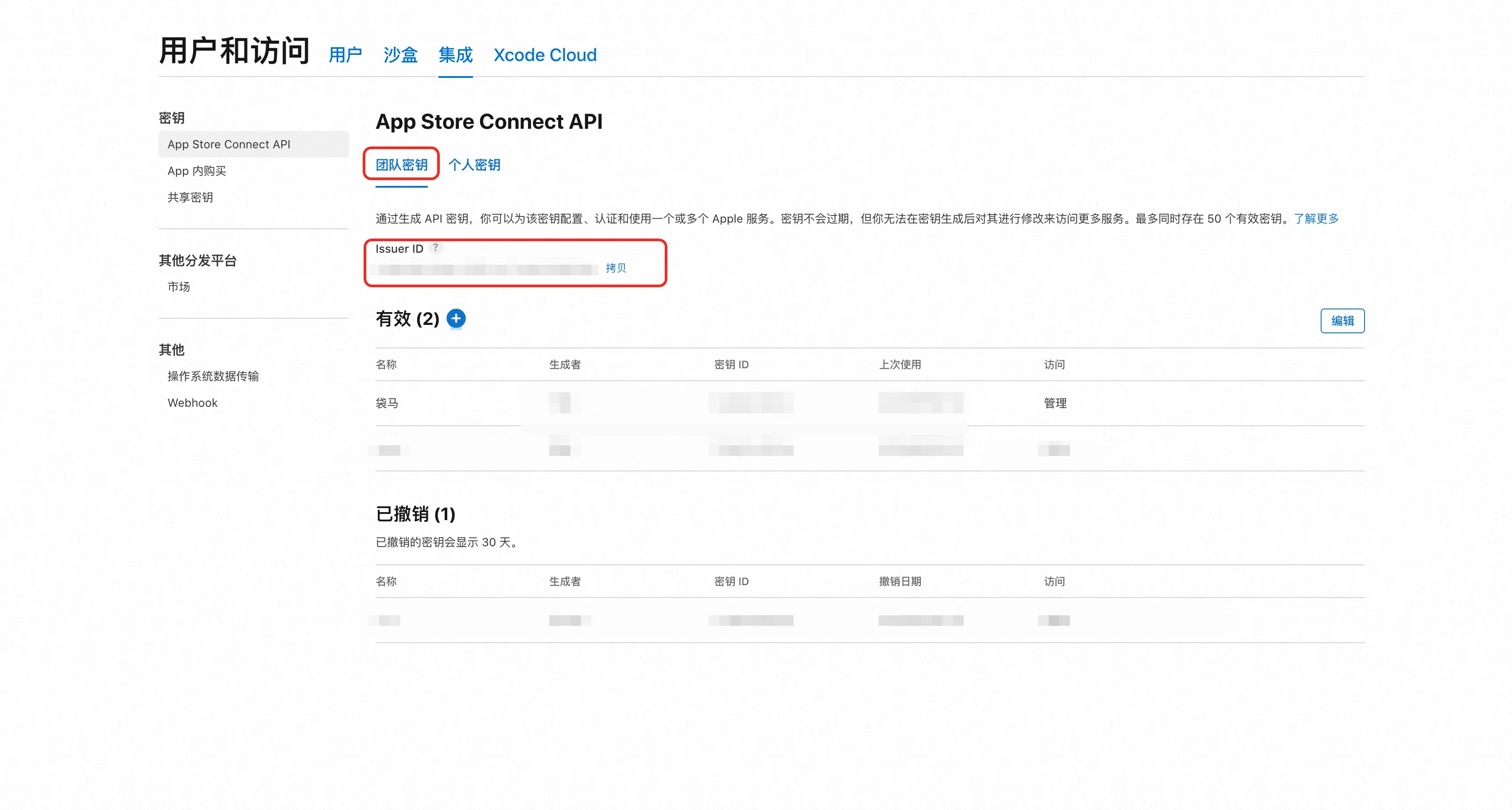
- 进入「用户和访问」→「集成」→「App Store Connect API」,选择「团队密钥」
- 点击「+」生成 API 密钥,名称随意(如
daimax),角色必须选择 App Manager 及以上(角色权限不足会导致发布失败) - 生成后点击「下载 API 密钥」,得到一个
.p8文件
.p8 私钥文件苹果只允许下载一次,请妥善保存。如果丢失,需要吊销该密钥并重新生成。
2. 记录三项信息
绑定袋马时需要以下三项,都在密钥页面上:
- Issuer ID:页面顶部的一串 UUID(如
57246542-96fe-…) - Key ID:密钥列表中对应密钥的 ID(如
2X9R4HXF34) - p8 文件:刚下载的
.p8私钥文件
第三步:平台绑定与发布准备
回到袋马,打开你的项目 → 预览面板 → 点击「发布 iOS (TestFlight)」进入发布面板。
1. 绑定账号
将 .p8 文件拖入上传框(或点击选择文件),填写 Issuer ID 与 Key ID,点击「绑定并验证」。袋马会调用苹果接口验证密钥有效性,并显示你的团队名称。
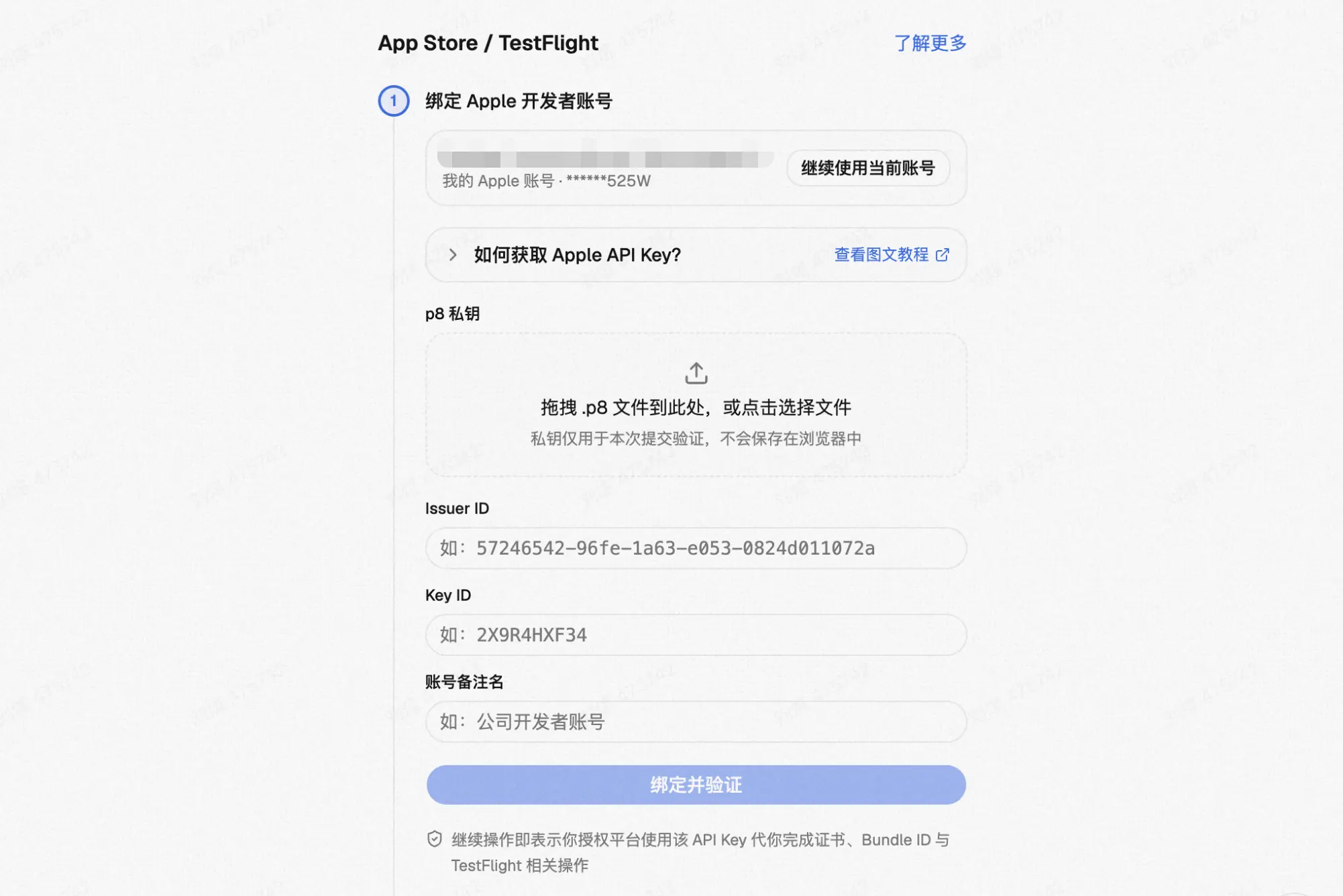
p8 私钥经加密后仅存储在袋马服务端,用于代你调用苹果官方接口;前端浏览器不做任何持久化。你可以随时在「设置 → Apple 开发者账号」中解绑。
2. 发布准备(自动)
确认顶部「基础信息」卡片中的 App 名称与图标后,点击「开始发布准备」。App 图标在 AI 生成应用代码时已自动产出(按应用名称与描述生成 1024×1024 专属图标,自动去透明通道白底合成),无需手动准备;如需更换,可在「基础信息」卡片上传裁剪(服务端自动处理为合规尺寸)。袋马会自动依次完成:
- 验证 Apple 账号
- 申请发布证书(账号下无可用证书时自动创建;已有证书时需在证书管理面板选择使用或上传 p12)
- 注册 Bundle ID
- 保存应用信息
整个过程约 1 分钟,每一项完成后会显示打勾。如果项目缺少 App 图标,发布准备开始前会被拦截并提示“项目缺少 App 图标,请在对话中重新生成后再发布”,此时在对话中让 AI 重新生成应用,或在「基础信息」卡片手动上传图标即可。其他子项失败时,面板会给出原因与处理指引(见常见问题)。
第四步:手动创建 App 记录
由于苹果政策限制,App Store Connect 中的 App 记录需要你手动创建一次(约 1 分钟),袋马面板会给出所有需要填写的值。
- 打开 App Store Connect「我的 App」,点击左上角「+」→「新建 App」
- 平台:勾选 iOS
- 名称:填写袋马面板显示的 App 名称(面板支持一键复制);如提示名称被占用,回到袋马面板修改名称后重试
- 主要语言:选择简体中文
- 套装 ID(Bundle ID):直接在下拉框中选择袋马已代注册的 ID,无需选择 Xcode 通配符或手动注册
- SKU:填写袋马面板生成的值(一键复制)
- 用户访问权限:保持默认「完全访问权限」,点击「创建」
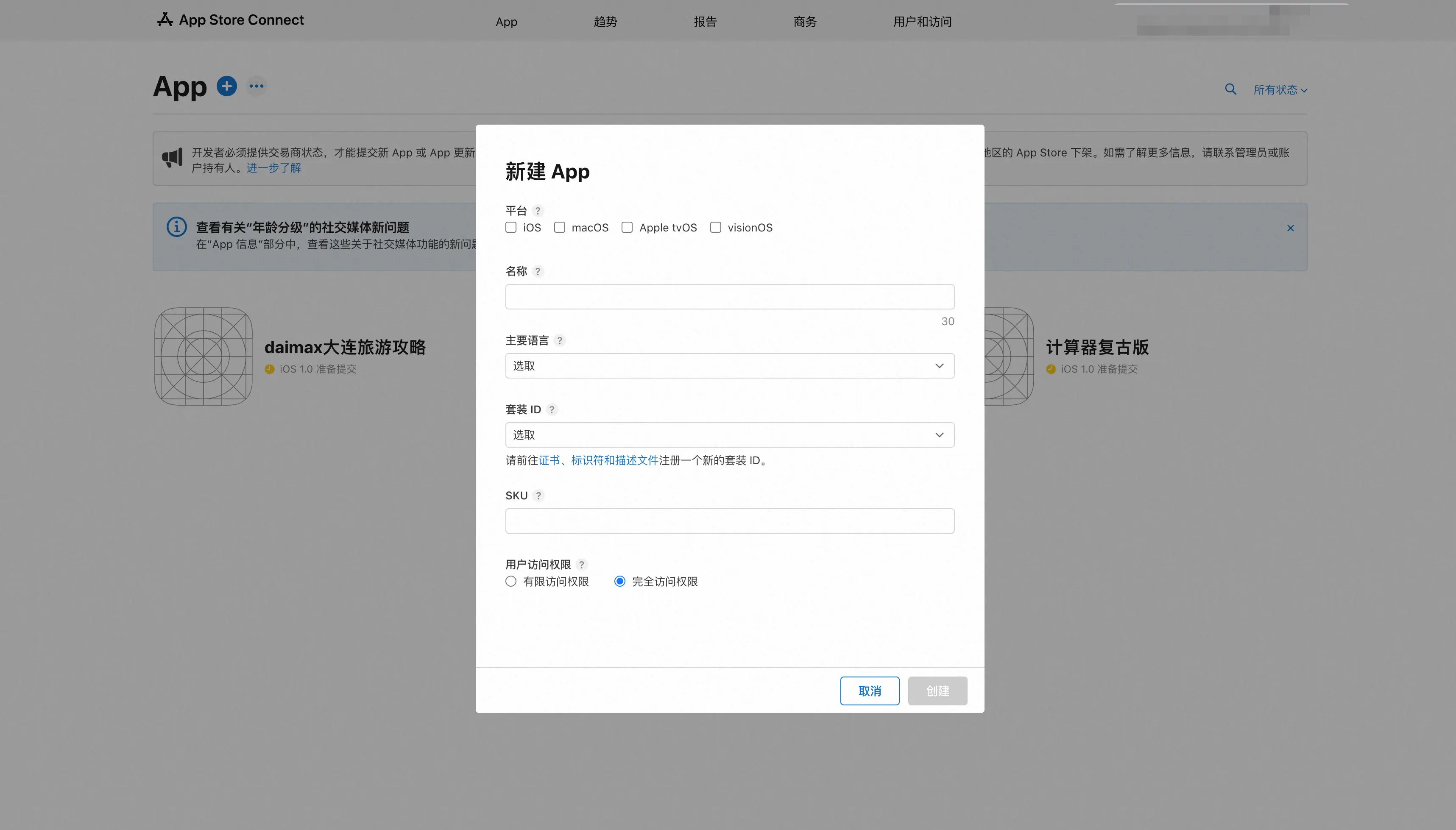
创建完成后回到袋马面板,点击「我已创建,重新检测」,检测通过即自动进入构建环节。
第五步:TestFlight 测试者安装
构建上传完成后,苹果需要 5~30 分钟处理构建包(此期间可以离开页面)。处理通过后,袋马面板会显示发布完成;接下来的测试群组创建与测试者添加需要你在 App Store Connect 手动完成(袋马不会自动创建群组或发送邀请),按下面步骤操作即可。
1. 创建内部测试群组并添加测试者
内部测试无需苹果审核,添加即可安装,上限 100 人。测试者必须先是你的团队成员:
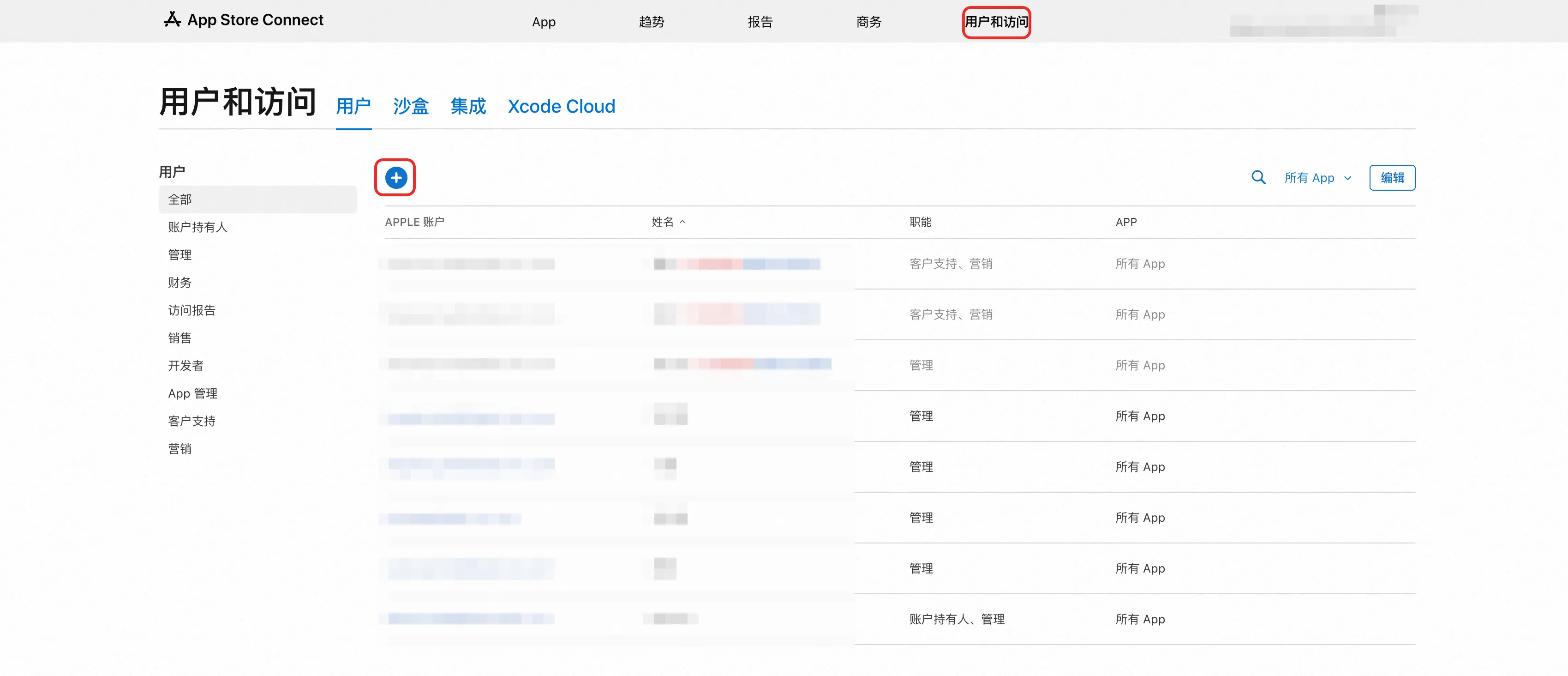
- 如果对方还不是团队成员,先在 App Store Connect「用户和访问」中点击「+」添加成员
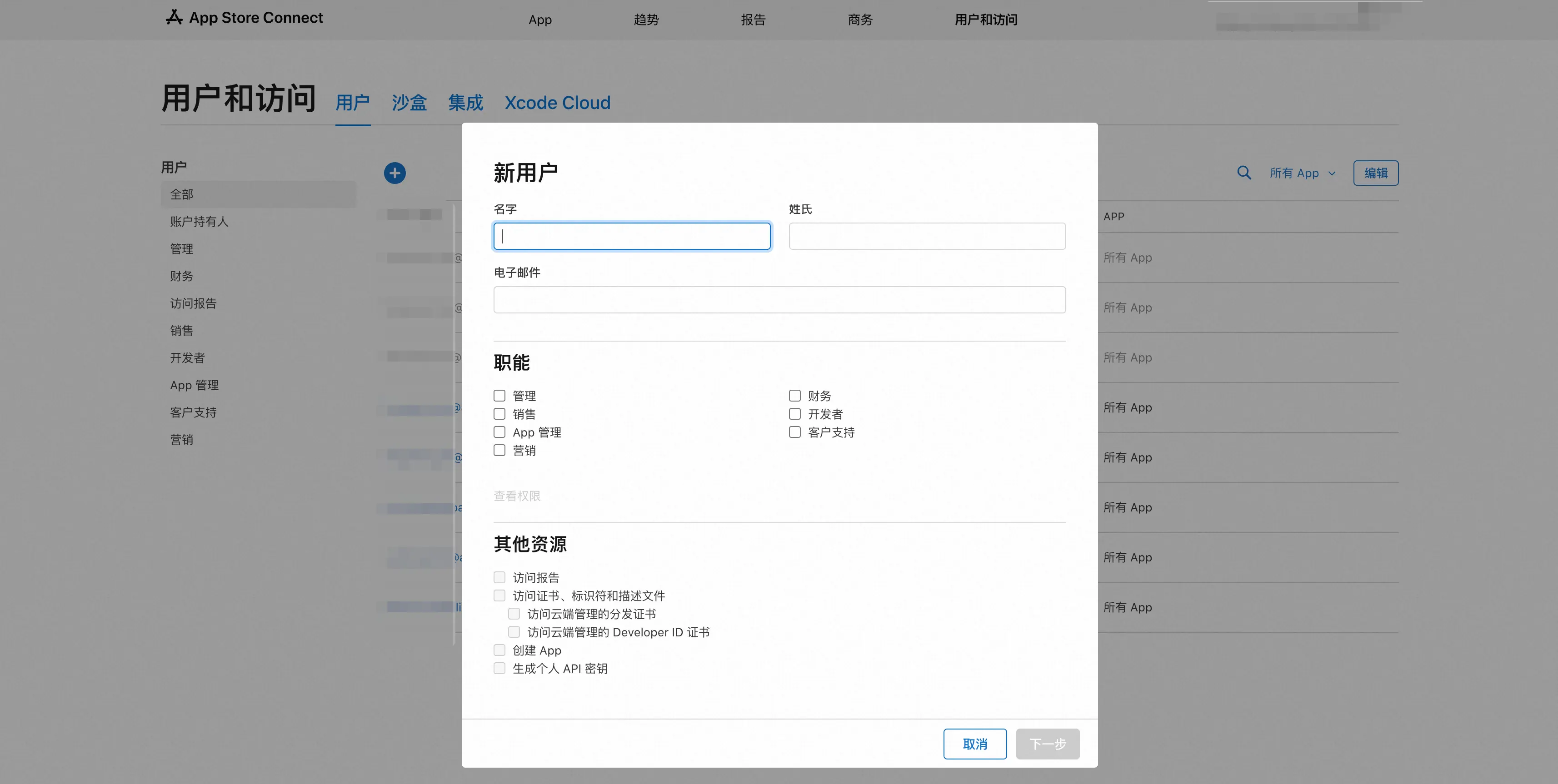
- 填写对方姓名与 Apple ID 邮箱,职能选最低权限即可,发送邀请(对方接受邮件邀请后完成加入)
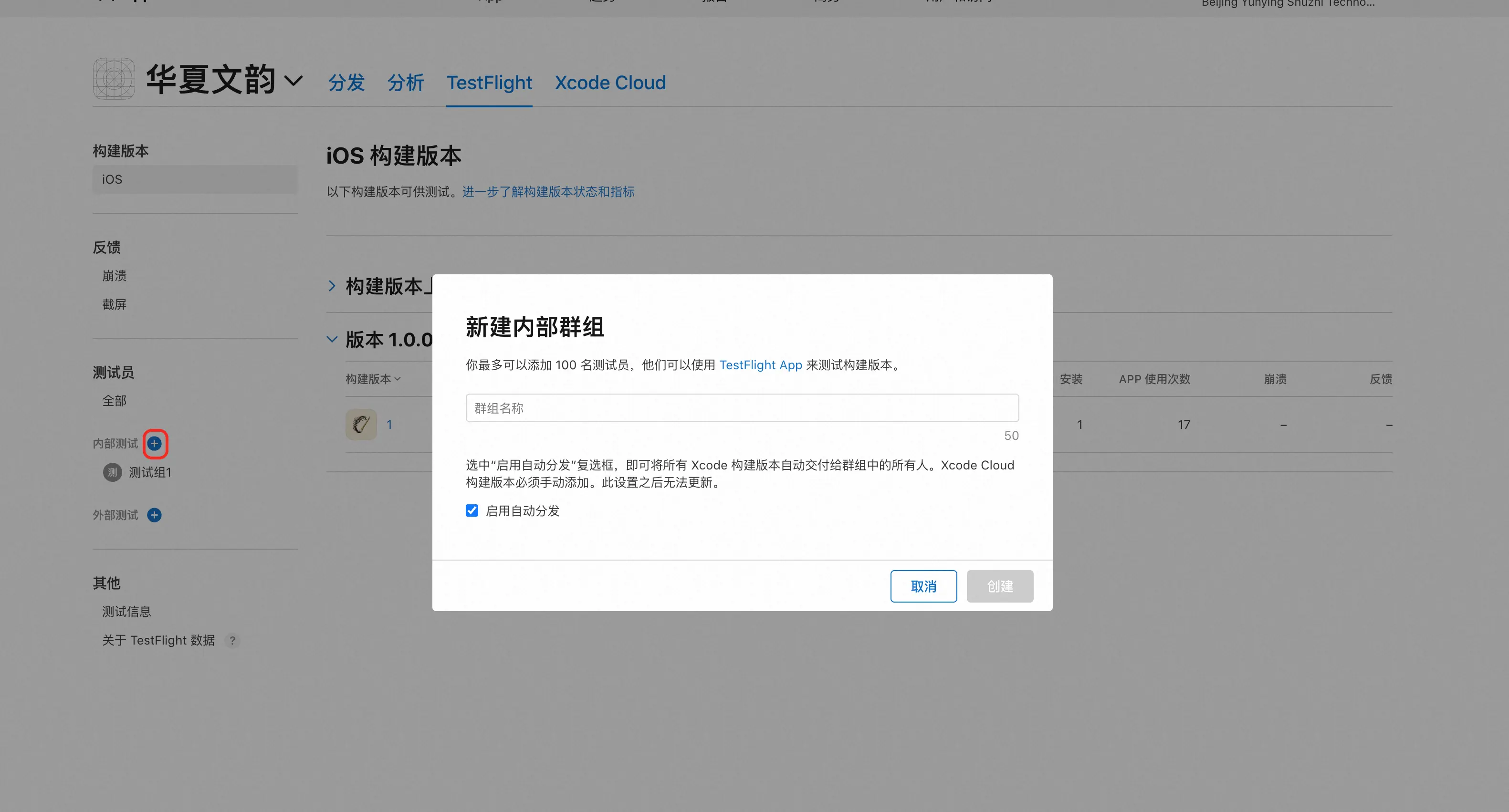
- 登录 App Store Connect,进入你的 App →「TestFlight」标签页,点击「内部测试」旁的「+」创建内部测试组
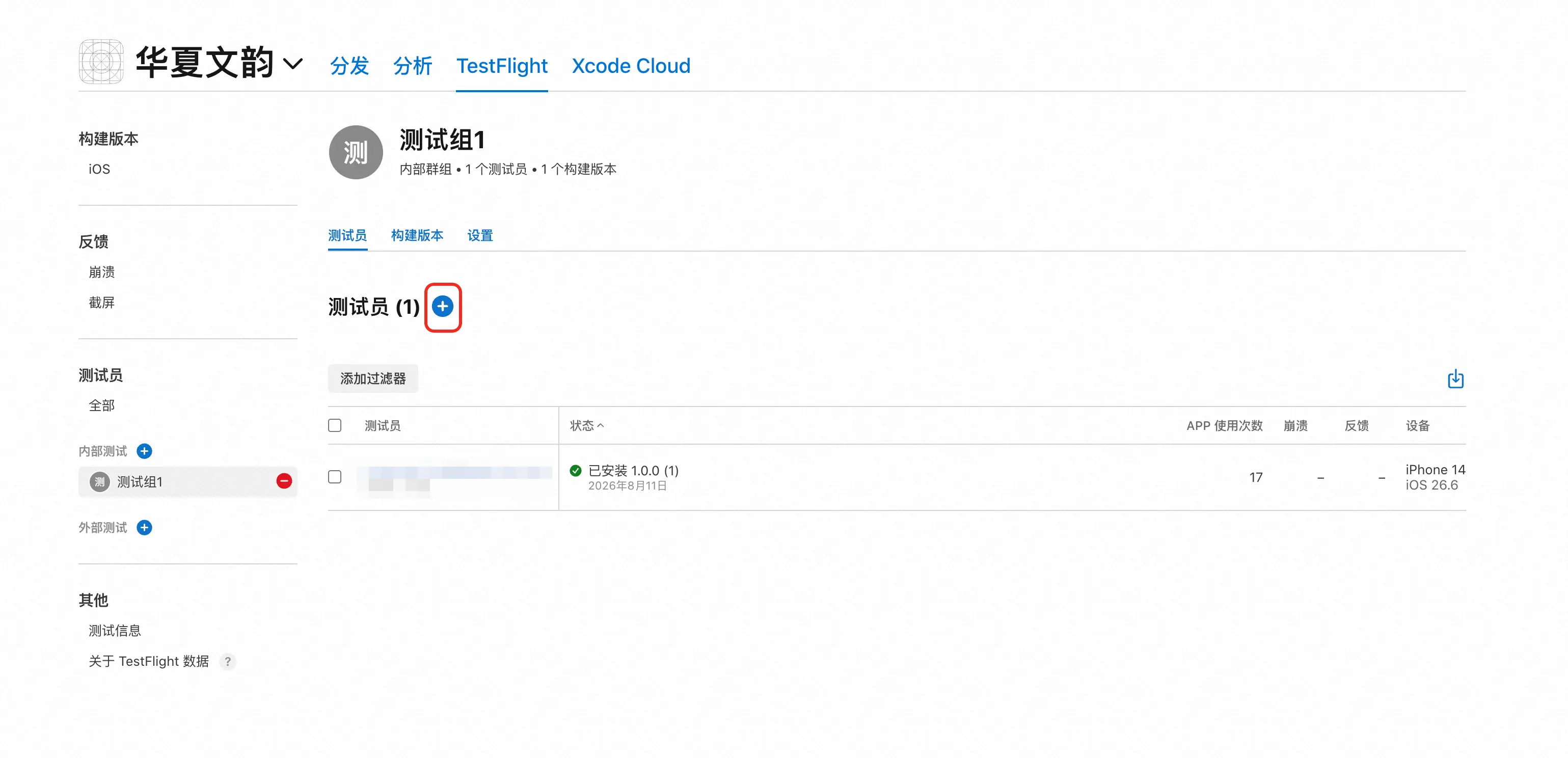
- 进入测试组,点击「测试员」旁的「+」,勾选要加入的成员
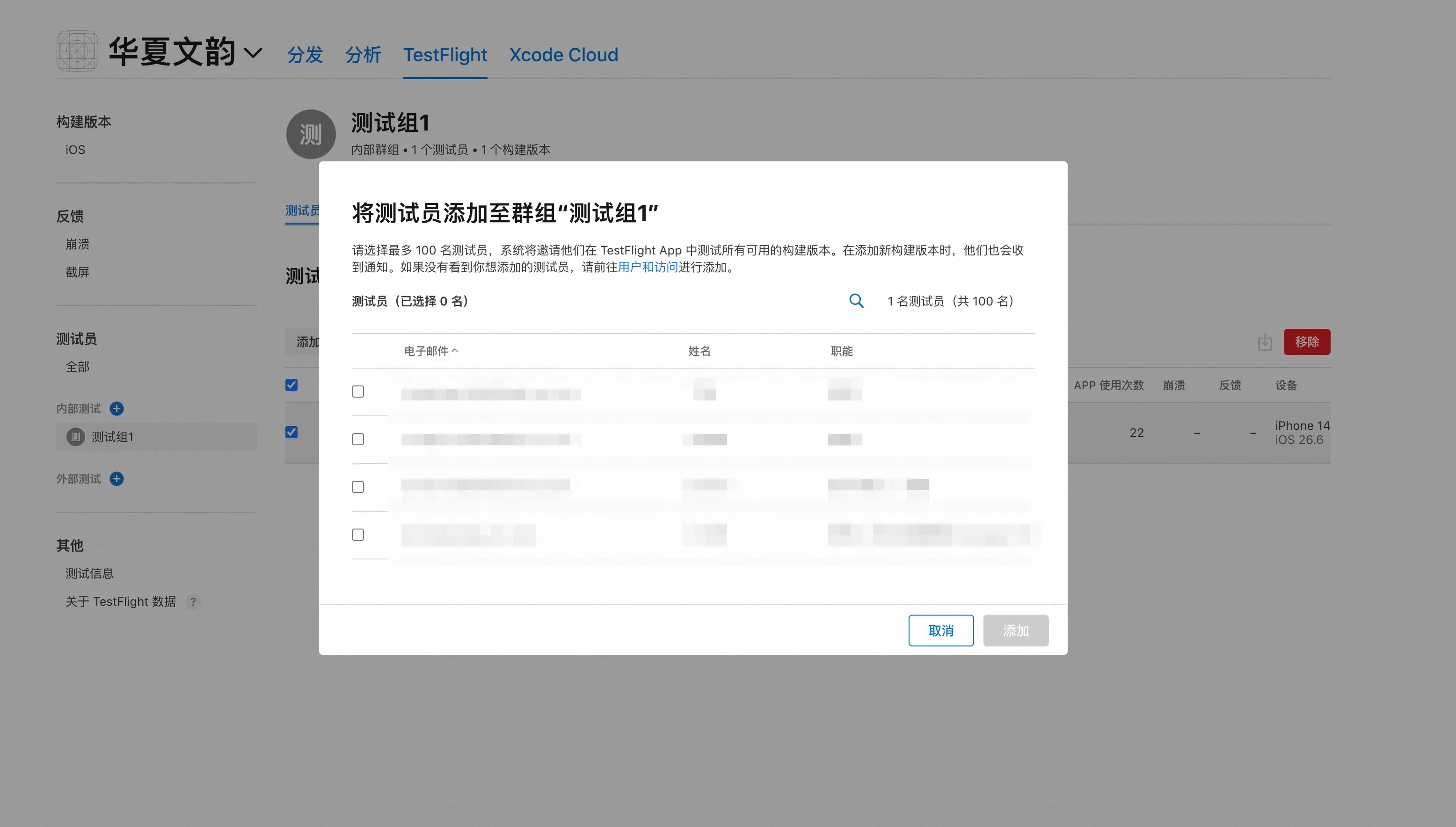
- 成员会收到 TestFlight 邀请邮件,用 TestFlight App 即可安装(见下一小节)
2. 测试者安装步骤
以下是测试者视角的完整操作,可直接把本小节发给测试者:
-
接受团队邀请:在邮箱中查收 Apple 邀请邮件,点击「Accept invitation」并用自己的 Apple ID 登录完成加入
-
安装 TestFlight:在 iPhone 上从 App Store 安装 TestFlight 官方应用
-
打开 TestFlight 邀请邮件,点击「View in TestFlight」查看兜底的兑换码(Redeem Code)
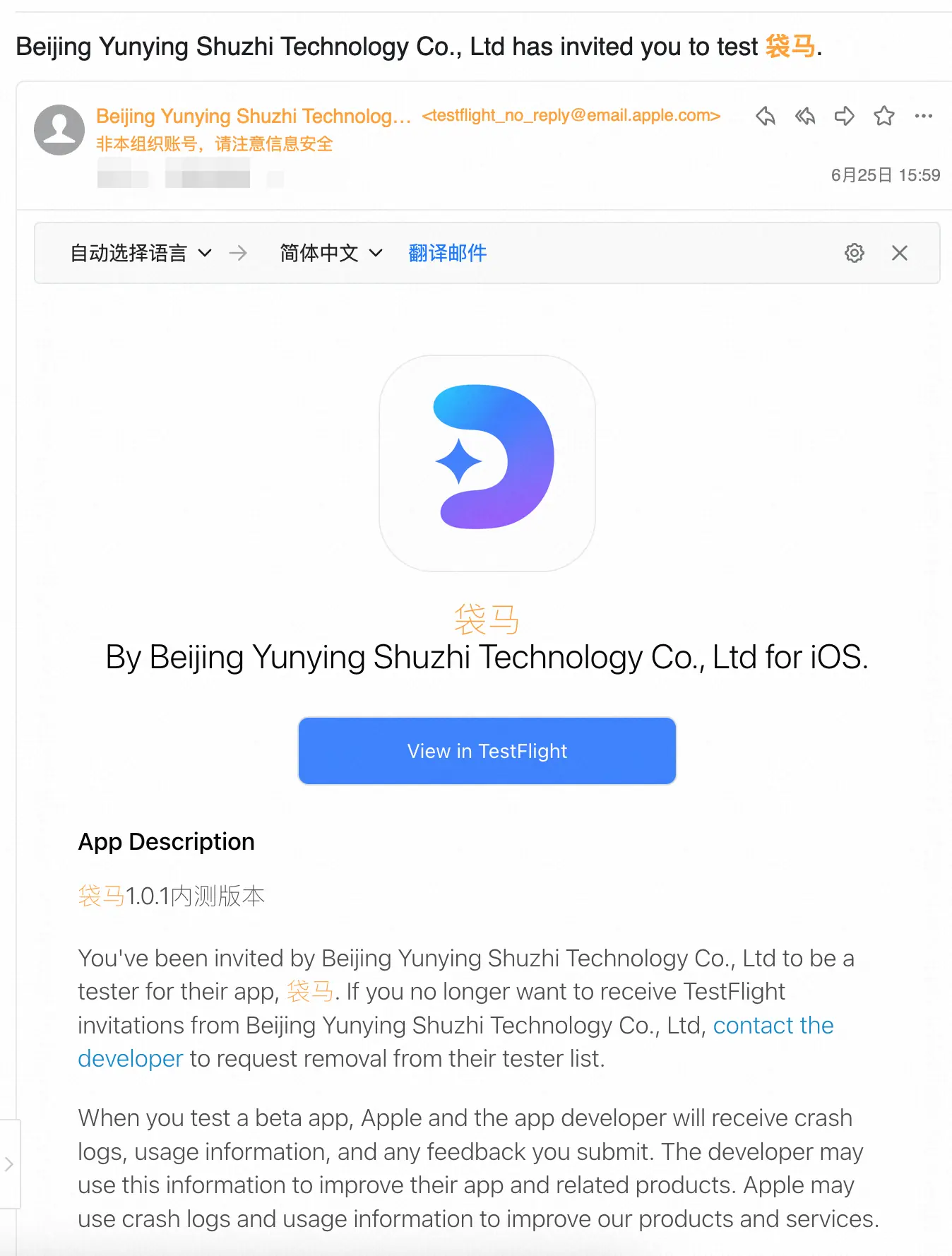
- 安装应用:若点击链接未自动跳转,可在 TestFlight 中选择「Redeem Invite」输入兑换码,然后点击「Install」安装,完成后点「Open」启动应用
3. 开通公开链接(可选)
如果测试者超过 100 人或不方便逐个邀请邮箱,可开通公开链接(上限 10,000 人):
- 在 App Store Connect → 你的 App →「TestFlight」→ 点击「+」创建外部测试组(如
beta) - 将当前构建版本添加到该测试组
- 首次添加会触发 Beta 版 App 审核:填写测试信息(联系邮箱、测试说明)后提交,通常 1~2 天内通过(比正式上架审核宽松得多)
- 审核通过后,在测试组设置中开启「公开链接」,即可获得
https://testflight.apple.com/join/xxxx形式的链接 - 把链接发给任何人,对方安装 TestFlight 后打开即可安装你的应用
TestFlight 构建版本有效期 90 天,过期后测试者无法继续使用,届时在袋马点「再次发布」上传新构建即可。
第六步:App Store 正式上架
当你希望应用在 App Store 公开可搜索、可下载时,可提交正式上架。前提:构建已通过袋马上传到 App Store Connect(即完成了前面的发布流程)。
1. 填写 App 信息
进入 App Store Connect → 你的 App →「App 信息」,填写基础信息:
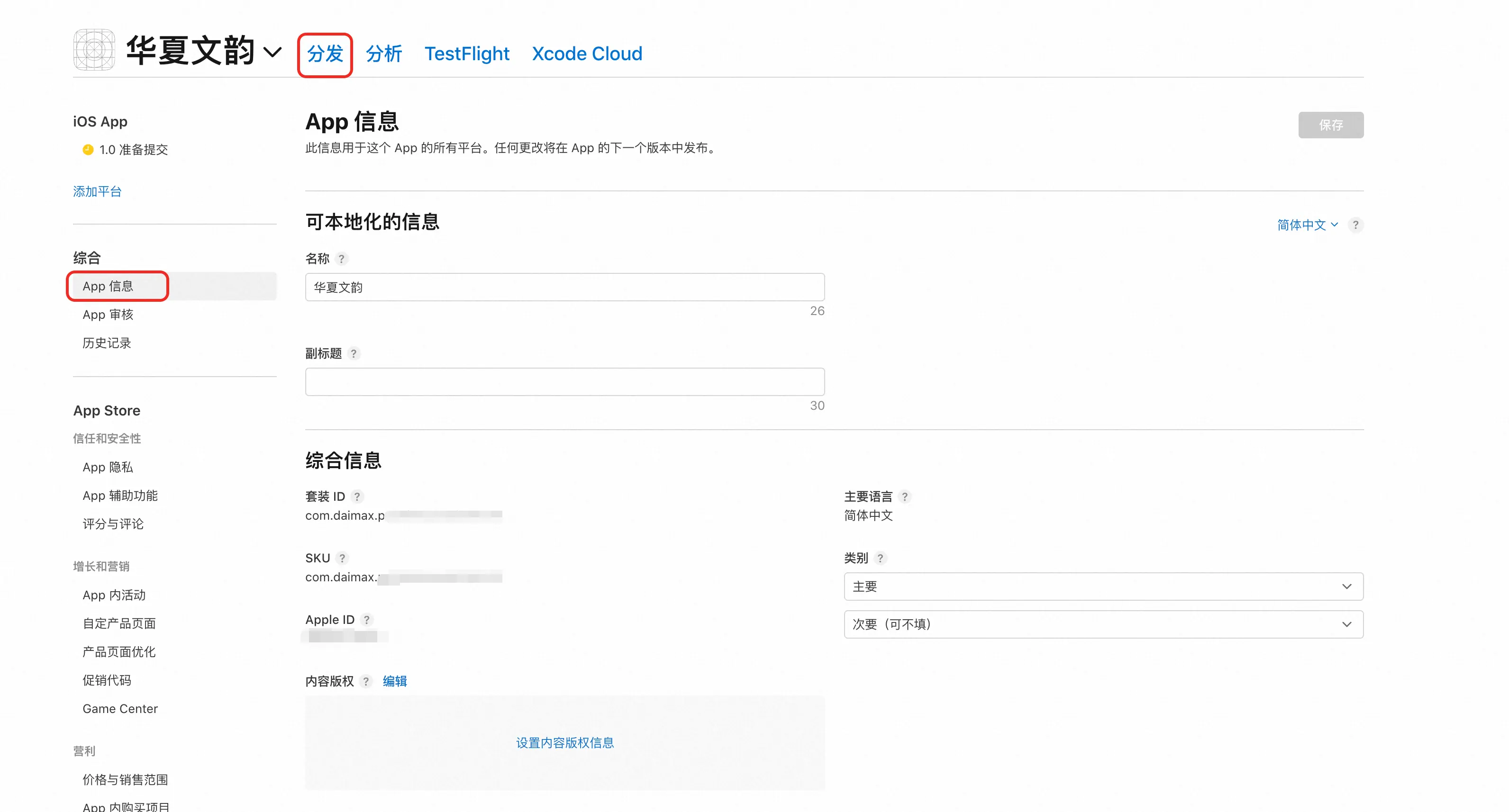
| 配置项 | 必填 | 填写说明 |
|---|---|---|
| 应用名称 | ✅ | 最长 30 字符,全球唯一,与袋马面板保持一致 |
| 副标题 | ✅ | 最长 30 字符,一句话突出产品价值,影响搜索 |
| 主分类 | ✅ | 选最符合应用定位的分类,如工具、效率、教育等 |
| 年龄分级 | ✅ | 如实回答问卷,系统自动计算分级 |
| 版权信息 | ✅ | 一般填「年份 + 公司/个人名称」 |
| ICP 备案号 | 中国大陆必填 | 在中国大陆 App Store 提供下载时必须填写有效的 APP 备案号 |
| 数字服务法(DSA) | 面向欧盟必填 | 声明开发者是否属于 Trader,不面向欧盟分发可声明非 Trader |
2. 准备国内上架资质
在中国大陆 App Store 上架,通常还需要提前准备:
- APP 备案:在云服务商(阿里云/腾讯云等)完成 APP 备案,管局审核约 20 个工作日,建议尽早启动
- 软件著作权:部分类目需要,电子证书即可,普通办理约 30
35 个工作日,加急 310 个工作日 - 隐私政策与技术支持页:上架必备的独立链接
- 特殊行业资质:教育、游戏、金融、医疗等类目可能需要额外资质
3. 填写版本与审核信息
进入「分发」(App Store 标签页),新建版本(版本号与袋马面板一致),逐项填写:

| 配置项 | 必填 | 填写说明 |
|---|---|---|
| 预览和截屏 | ✅ | 6.7 英寸与 6.5 英寸必填,可在袋马预览中截图 |
| 描述 | ✅ | 最长 4000 字符,介绍应用功能与价值 |
| 关键词 | ✅ | 最长 100 字符,英文逗号分隔,不展示给用户 |
| 技术支持网址 | ✅ | 帮助页或联系方式页面 |
| 隐私政策网址 | ✅ | 独立可访问的隐私政策页面 |
| 构建版本 | ✅ | 选择袋马已上传并处理完成的构建包 |
| App 隐私 | ✅ | 声明收集的数据及用途(手机号、位置、设备信息等) |
| 审核联系人 | ✅ | 姓名、邮箱、电话,供苹果审核期间联系 |
| 测试账号 | 按需必填 | App 需登录才能使用时,提供可正常使用的测试账号 |
| 审核备注 | 建议填 | 说明测试流程、功能入口,帮审核人员快速上手 |
4. 提交审核
设置价格(免费/付费)后点击「添加以供审核」提交。
App Store 正式审核通常需要 1~3 天,被拒后可根据审核中心的意见修改后重新提交。常见被拒原因:缺少隐私政策、功能过于简单、截图与实际不符。
常见问题
App 名称重名怎么办?
App Store 的应用名称全球唯一。如果创建 App 时提示名称被占用,回到袋马发布面板,在顶部「基础信息」卡片修改 App 名称并保存,AI 助手会自动改代码链路更新配置,同步完成后袋马会重新生成引导值,再回到 App Store Connect 用新名称创建即可。
提示 API Key 无效 / 角色权限不足?
- 确认生成密钥时角色选择了 App Manager 及以上(Developer 角色权限不够)
- 确认 Issuer ID、Key ID 与 p8 文件属于同一个密钥
- 如果密钥已在苹果后台被吊销,需重新生成并在袋马「换绑账号」
苹果处理构建包要多久?
上传完成后苹果需要对构建包做自动化扫描,通常 5~30 分钟,个别高峰期可能到 1 小时。处理完成后 TestFlight 中即可看到构建版本,测试者会收到更新通知。若长时间停留在处理中或收到「构建版本无效」邮件,请回到袋马面板查看拒绝原因并重新构建。
证书配额满(Maximum number of certificates generated)?
苹果限制每个账号的发布证书(Distribution Certificate)数量上限为 2~3 张。可选择以下任一方式处理:
- 在 Apple Developer 证书页面吊销一张不再使用的发布证书,回到袋马重试(注意:吊销会使正在使用该证书的其他构建流水线失效,请先确认)
- 联系团队中持有证书的成员导出
.p12文件,在袋马「证书管理」面板导入(导入的是该账号团队已有证书的私钥,不占用新的证书配额;袋马会校验证书序列号必须属于当前团队) - 在袋马换绑一个有证书余量的开发者账号
需要同意开发者协议?
如果发布准备时提示「请先同意开发者协议」,用 Account Holder 身份登录 App Store Connect,首页会出现协议横幅,点击同意后回到袋马重试。